
공통 준비물
노트북, 인터넷, AI 서비스 계정, 문서 편집기, 개인정보를 제거한 연습 자료
자료에 없는 사실을 만들어 넣지 않고 원문과 대조합니다. 실제 업무자료는 공개 범위를 확인한 뒤 사용합니다.
AI 활용, 파이썬, 웹과 앱, 전자제어, 이미지와 영상 제작. 분야별 3~5차시 동안 결과물 하나를 완성하는 단기 실습 과정입니다.
AI로 업무와 수업자료 만들기
만드는 결과물
안내문과 요약문 및 재사용 질문 템플릿

공통 준비물
노트북, 인터넷, AI 서비스 계정, 문서 편집기, 개인정보를 제거한 연습 자료
자료에 없는 사실을 만들어 넣지 않고 원문과 대조합니다. 실제 업무자료는 공개 범위를 확인한 뒤 사용합니다.
목적·대상·형식·조건을 담은 질문, 후속 질문, 개인정보 입력 주의
실습
행사 정보를 이용해 안내문 작성 → 대상에 맞춰 말투·분량 수정 → 문서로 저장
추가 준비물
가상 행사 정보, 질문 작성 양식
핵심 정보 추출, 비교표, 원문 대조, 사실과 추정 구분
실습
제공 자료 2개 요약 → 비교표 작성 → 빠진 정보·오류를 찾아 수정
추가 준비물
원문 자료 2개, 비교표 양식
업무 매뉴얼 또는 수업자료 구성, 문장·서식 정리, 질문 템플릿
실습
2~3쪽 자료 완성 → 재사용 질문 3개 작성 → 결과 파일과 원문 정리
추가 준비물
개인 제작 주제 1개, 문서 양식
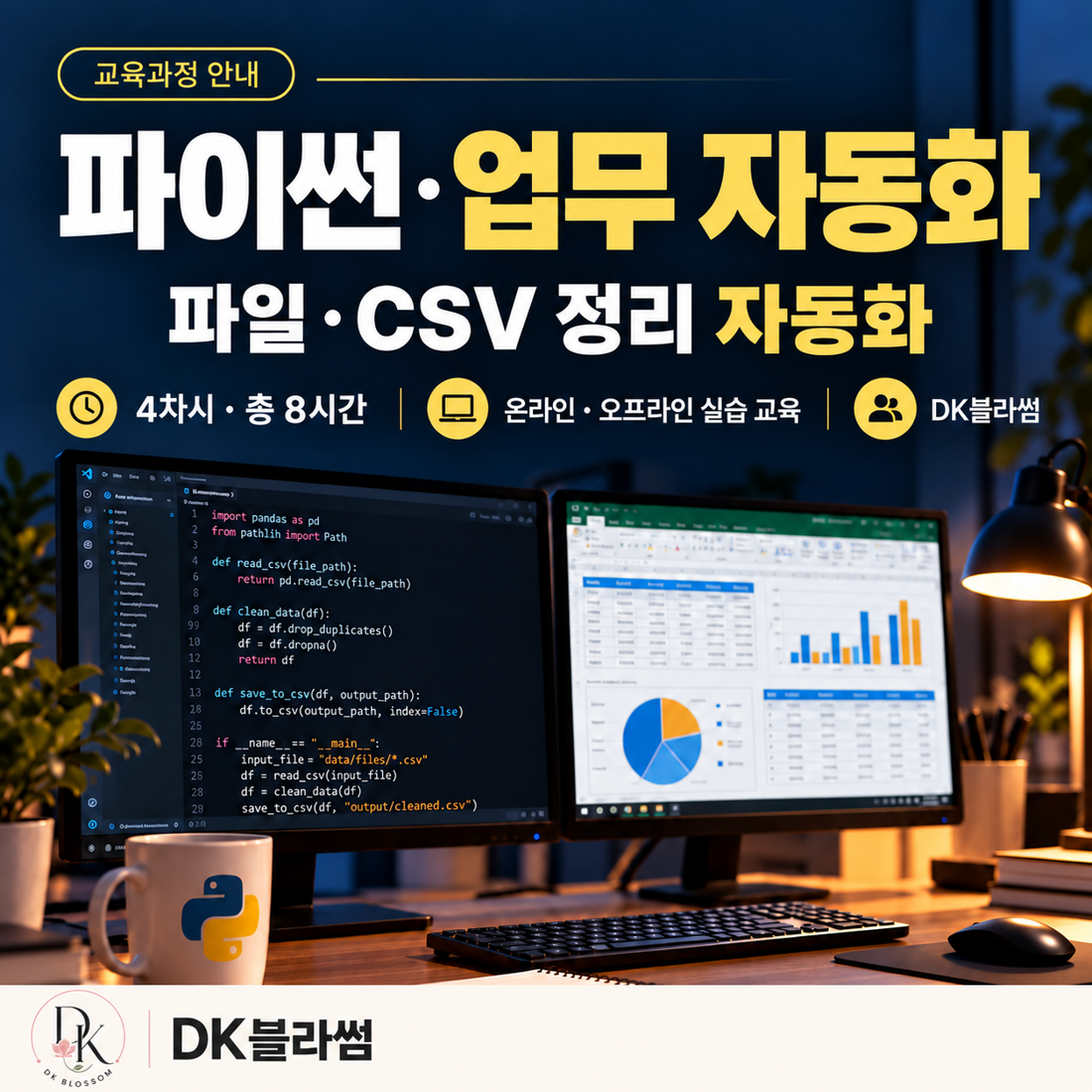
파이썬으로 파일과 CSV 정리하기
만드는 결과물
원본을 보존하는 파일 정리 도구와 CSV 요약 파일
공통 준비물
노트북, 설치된 파이썬과 코드 편집기, 실습 전용 복제 폴더, 가상 CSV 자료
기초 문법은 실습에 필요한 범위에서 익히며 시작 코드를 제공합니다. 원본 파일 대신 복제한 폴더에서 작업합니다.
실행·출력, 변수·입력, 조건·반복, AI 보조 코드 설명
실습
예제 실행 → 파일명 목록 출력 → 조건에 맞는 항목만 선택
추가 준비물
시작 코드, 파일명 예제
경로·확장자, 폴더 탐색, 변경 전 미리보기, 함수
실습
확장자별 분류 예정 목록 생성 → 복사 방식으로 파일 정리
추가 준비물
문서·사진 연습 파일 묶음
열·행 읽기, 숫자 변환, 조건 추출, 합계·건수 계산
실습
가상 거래 CSV 읽기 → 항목별 건수·합계 계산 → 요약 CSV 저장
추가 준비물
가상 거래 CSV, 기준 결과
빈 값·잘못된 경로 처리, 입력 폴더 변경, 재실행 방법
실습
파일 정리와 CSV 처리 실행 → 예외 입력 수정 → 사용 안내 작성
추가 준비물
오류 포함 자료, 사용 안내 양식
공통 준비물
노트북, 브라우저, 코드 편집기, AI 계정, 소개 글과 사용 가능한 이미지
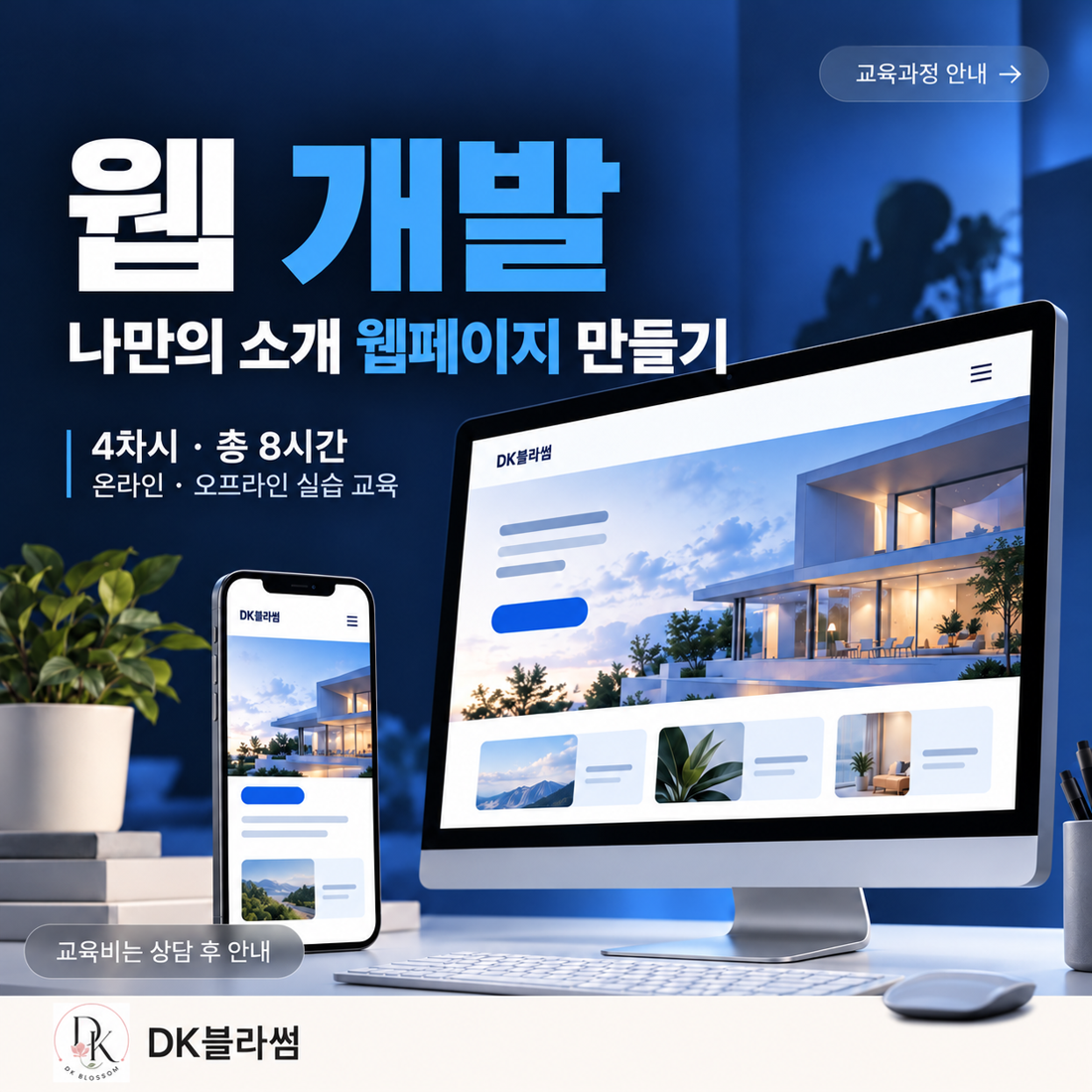
단일 소개 페이지를 제작합니다. 문의는 이메일·전화 링크로 연결하며 로그인·서버·데이터베이스는 포함하지 않습니다.
대상·메시지·영역 구성, 제목·본문·이미지·링크, AI 요청 작성
실습
소개·서비스·문의 3개 영역을 가진 HTML 초안 제작
추가 준비물
화면 스케치, 시작 파일
색·글꼴·여백, 카드·버튼, 유연한 화면 배치
실습
디자인 규칙 선택 → 카드·버튼 꾸미기 → 가독성 조정
추가 준비물
색상·배치 참고 자료
반응형 배치, 이미지 크기, 버튼 이벤트, 메뉴 열기·닫기
실습
모바일 화면 조정 → 메뉴 기능 연결 → 오류 메시지로 수정
추가 준비물
스마트폰 또는 화면 미리보기
링크·이미지·키보드 조작 확인, 배포 절차, 수정·보관 방법
실습
완성 페이지 확인 → 교육용 환경에 공개하거나 로컬 완성 → 수정 안내 작성
추가 준비물
교육용 배포 계정, 작업 정리 양식
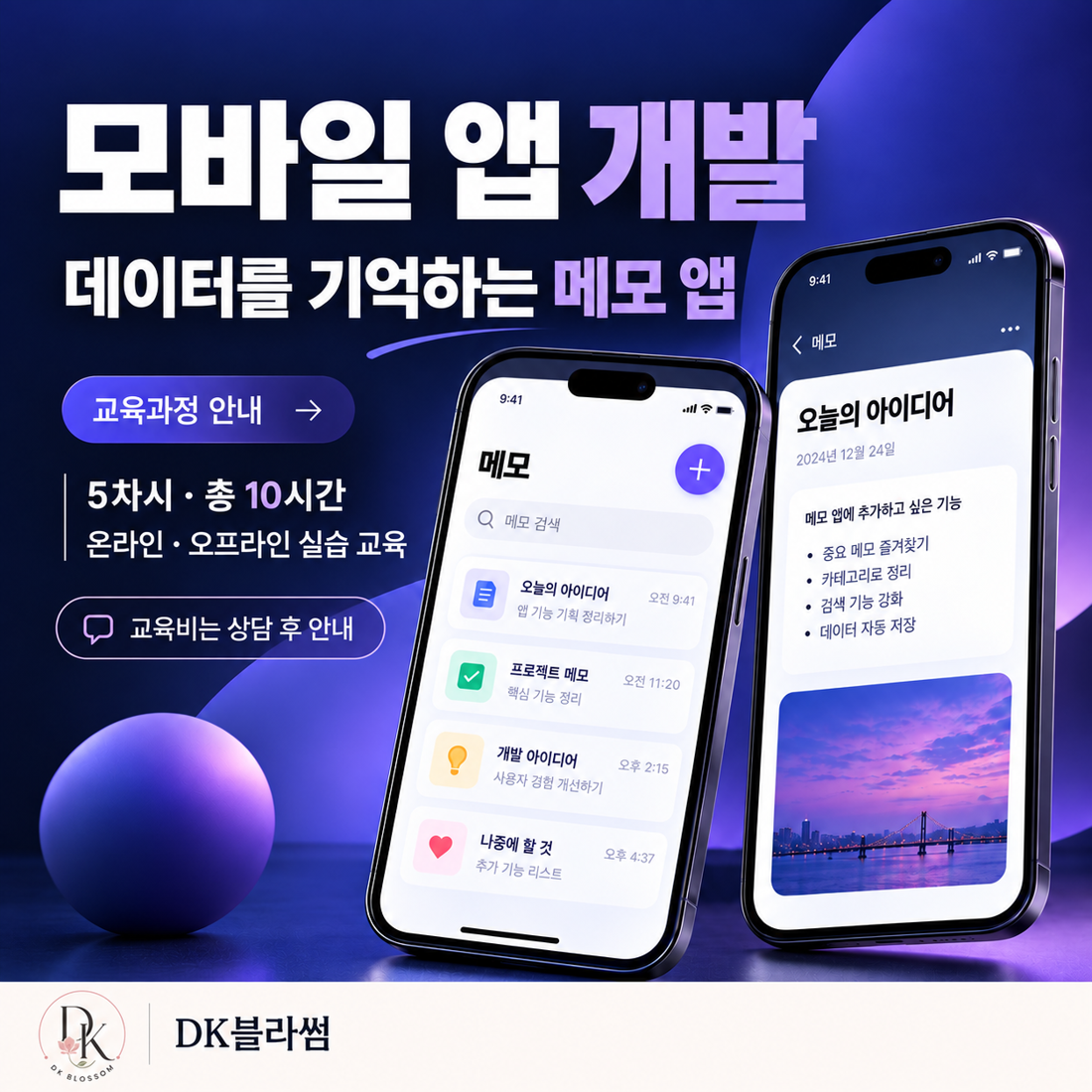
데이터를 기억하는 나만의 메모 앱
만드는 결과물
목록과 작성 및 수정과 삭제가 가능한 로컬 메모 앱
공통 준비물
선택 분반의 개발 환경, 시작 프로젝트, 에뮬레이터 또는 실습 기기. 아이폰반은 Mac과 Xcode 필요
안드로이드·아이폰·크로스플랫폼 중 한 가지 방식을 선택합니다. 계정·서버·푸시 알림·스토어 출시는 포함하지 않습니다.
메모 앱 화면 흐름, 프로젝트 실행, 글자·버튼·배치
실습
시작 프로젝트 실행 → 목록·작성 화면 스케치 → 첫 화면 수정
추가 준비물
분반별 시작 프로젝트, 화면 도안
상태·데이터 항목, 텍스트 입력, 필수값, 목록 표시
실습
메모 입력 → 빈 내용 안내 → 작성한 항목을 목록에 표시
추가 준비물
가상 메모 자료
선정 플랫폼의 로컬 저장, 읽기·쓰기, 재실행 후 복원
실습
메모 저장 → 앱 종료·재실행 → 저장한 내용 다시 표시
추가 준비물
로컬 저장 시작 예제
항목 선택·화면 이동, 수정 저장, 삭제 확인
실습
상세 화면에서 수정 → 삭제 전 확인 → 취소 동작 구현
추가 준비물
사용 흐름 예시
키보드·글자 크기·빈 목록, 저장 오류 대응, 실제 실행
실습
기기에서 주요 흐름 실행 → 불편한 부분 수정 → 프로젝트·사용 안내 정리
추가 준비물
실습 기기, 작업 정리 양식
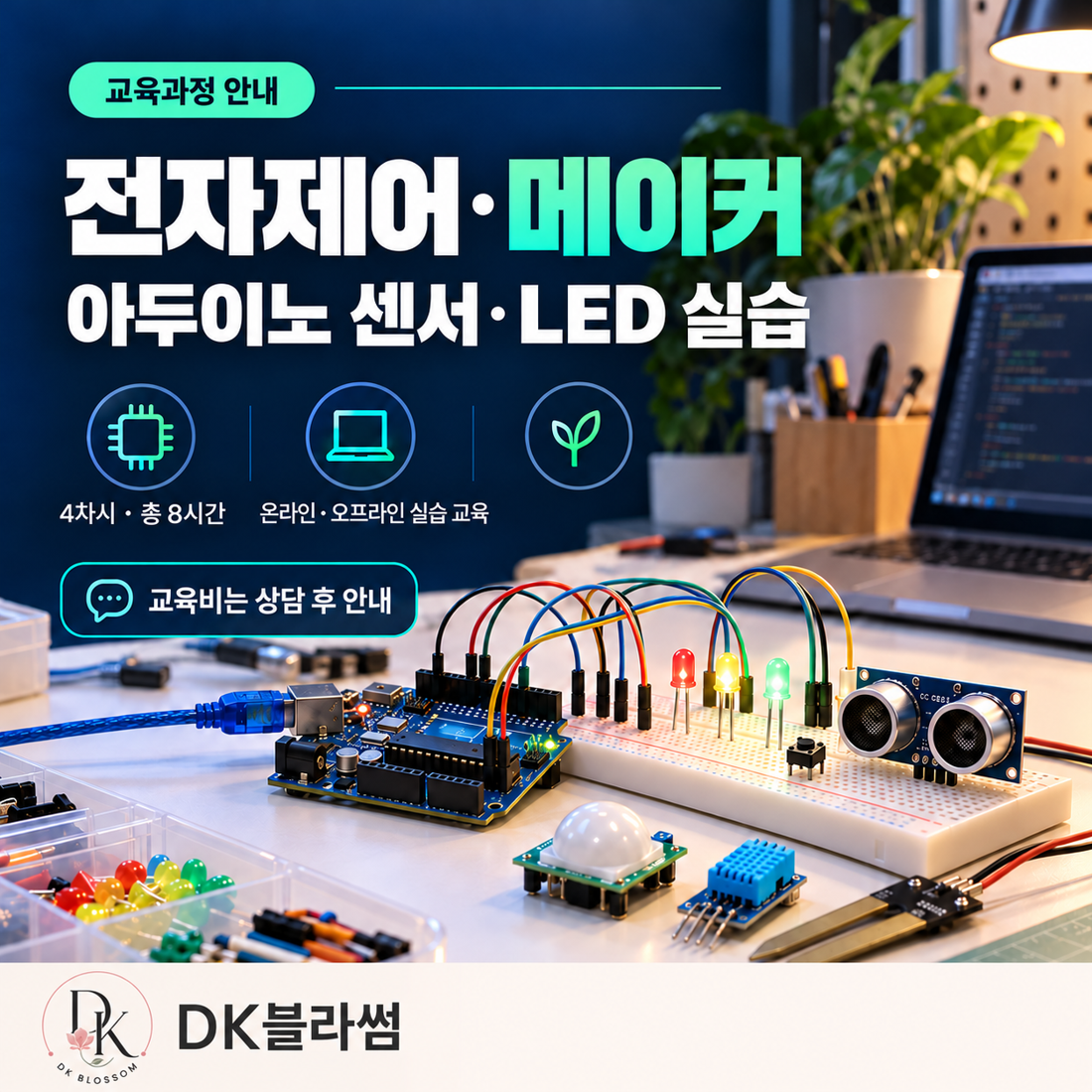
아두이노 센서로 자동 조명 만들기
만드는 결과물
밝기에 반응하고 버튼으로 제어하는 저전압 자동 조명
공통 준비물
노트북, 아두이노 IDE, 호환 보드, 데이터 USB 케이블, 브레드보드, 점퍼선, LED, 버튼, 조도센서, 회로에 맞는 저항
아두이노 실습을 중심으로 필요한 C 문법과 AVR 기반 보드의 입출력 개념을 소개합니다. USB 저전압 회로만 사용합니다.
보드·핀·브레드보드, LED 극성·저항, 업로드, 코드 흐름
실습
LED 회로 구성 → 예제 업로드 → 점멸 주기 변경
추가 준비물
LED·저항, 확대 배선도
변수·조건문·함수 기초, 디지털 입력, 풀업, 버튼 상태
실습
버튼으로 LED 제어 → 한 번 누를 때 상태 변경
추가 준비물
버튼, 버튼 배선도
아날로그 입력, 시리얼 모니터, 밝기 기준값, 경계 깜빡임
실습
밝기별 값 기록 → 기준값 설정 → 어두워지면 켜지는 조명
추가 준비물
조도센서·저항, 측정 기록지
버튼·센서 통합, 상태 구분, 배선 고정, 오류 해결
실습
자동·수동 모드 연결 → 밝기 조건을 바꾸어 동작 확인 → 장치·코드 정리
추가 준비물
고정판·케이스·라벨, 예비 부품
ComfyUI로 이미지 생성하고 수정하기
만드는 결과물
주제 이미지 3장과 부분 수정 전후 이미지 및 재사용 워크플로

공통 준비물
생성 시험을 마친 ComfyUI 환경, 선정 모델, 기본·수정 워크플로, 사용 가능한 입력 이미지와 저장 공간
장비에 맞는 모델과 해상도로 실습합니다. 설치·대용량 모델 다운로드는 사전 준비하며 영상 생성과 모델 학습은 포함하지 않습니다.
노드·연결·데이터 흐름, 모델·프롬프트, 실행·저장
실습
시작 워크플로 실행 → 첫 이미지 생성 → 워크플로와 파일 저장
추가 준비물
공통 모델·시작 워크플로
피사체·배경·구도, 시드 고정, 설정 한 가지씩 변경
실습
하나의 주제를 3가지 구도로 생성 → 조건과 결과 비교
추가 준비물
프롬프트 기록지
이미지 입력, 변환 강도, 마스크, 경계 확인
실습
제공 이미지 변형 → 선택 영역 수정 → 수정 전후 비교
추가 준비물
사용 권리가 있는 이미지, 수정 워크플로
출력 크기·파일명, 필요 시 확대, 설정 기록, 재실행
실습
최종 이미지 3장 선별 → 파일·워크플로 정리 → 다시 실행해 활용
추가 준비물
출력 규격, 제작 기록 양식
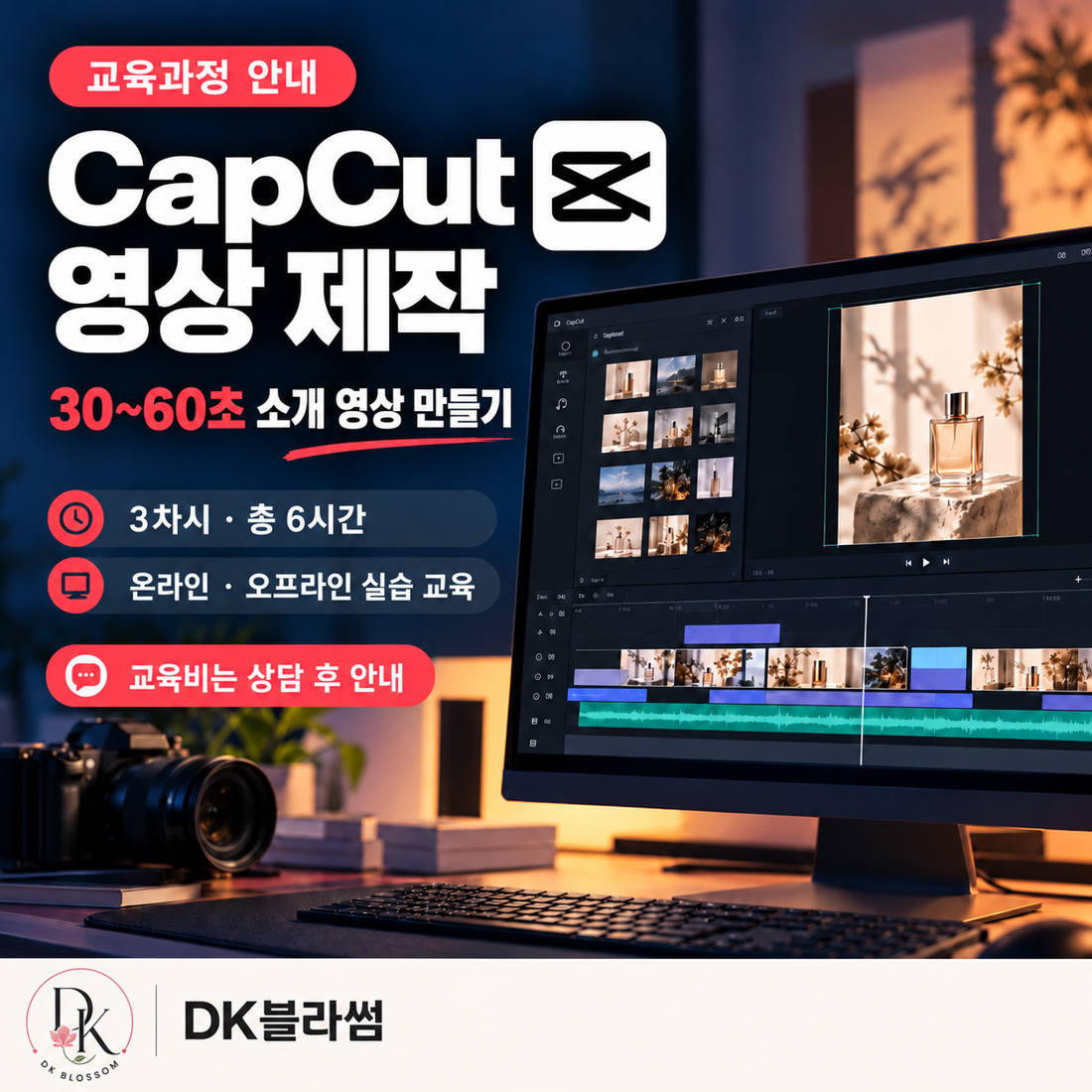
CapCut으로 30초에서 60초 소개 영상 만들기
만드는 결과물
자막과 음악이 포함된 30초에서 60초 소개 영상 및 편집 프로젝트
공통 준비물
CapCut 실행 장비, 이어폰, 제공 영상·사진·음원, 저장 공간. PC반과 모바일반은 구분
준비된 소스로 편집합니다. 촬영은 포함하지 않으며 필요한 기능과 유료 항목은 사전에 확인합니다.
전달할 메시지, 3단 구성, 화면비, 소스 불러오기, 자르기·순서
실습
도입·내용·마무리를 구성한 30~60초 초벌 영상 제작
추가 준비물
공통 소스, 간단한 구성안
제목·자막 가독성, 자동 자막 수정, 음성·음악 균형, 간단한 전환
실습
자막 입력·수정 → 배경음 조절 → 필요한 강조와 전환 적용
추가 준비물
대본·자막 원고, 사용 가능한 음원
잘림·오탈자·음량 확인, 기본 색 조정, 출력, 프로젝트 보관
실습
최종 영상 출력 → 스마트폰 재생 → 소스·프로젝트 묶음 정리
추가 준비물
스마트폰, 보관 폴더 양식